離脱改善指標に関するメモ

知らなかった事が少し恥ずかしいなと思いつつも、先日「離脱改善指標」について教えていただいた。
数式としては以下の通り。

離脱改善指標 = (離脱数-直帰数)の2乗 ÷ PV数

要するに「離脱」と「直帰」は、その意味するものが異なるという前提のもと、純粋な「離脱率」を求めるというもの。
2乗する意味合いについては、まだ「分散」を見ているのだろうという理解程度にしかないわけですが、誤解を恐れずに勝手な解釈を少し加えるならば

  • 直帰数 : SEO的な意味合いが強く、ランディングしたものの目的の内容が書かれていなかった。
  • 離脱数 : 回遊時に該当ウェブサイトで目的が満たされた、または目的のものが存在しないと理解された事を示す。

離脱数はアンカーテキストや導線設計など回遊を促す各種リンク・バナー等に問題があると理解し、直帰とは別に対策を打つ必要があるというものです。

個人的には離脱率・離脱数という指標自体をそれほど重視はしてこなかったので、イマイチピンと来ていなかったりしますが、離脱の多いページ自体の問題なのか、それともその手前のページでの導線設計が原因なのかの切り分けは、もしかすると必要なのかもしれません。

また、少し話は変わりますが、海外では加重直帰率(Weighted Bounce Rate)というものもあるらしい。
計算式は

直帰率 x (ページビュー数 ÷ 全体のページビュー数)

即ち、直帰率を基準としてそのページがどのくらい閲覧されているかという割合を掛けあわせて、そのページの重要度を加味した直帰率を出すことで改善の優先順位を算出するというもののようです。

確かにこの指標は良さそうです。

Chrome拡張の「Google Publisher Toolbar」にGoogle Analytics項目が追加されていました

単純に僕が知らなかっただけだとは思いますが、Chrome拡張の「Google Publisher Toolbar」にGoogle Analyticsの連携メニューが増えていました。


現在閲覧しているページの解析が出来るようですが、ページ解析といえば最近Googleから「Page Analytics」がリリースされたばかりですよね。

ブログを書いている人などはAdsenseの拡張のほうがよく見るのかもしれません。

ぜひ利用してみてください。

Screaming Frog SEOのクリック階層の概念を単純構造のウェブサイトを使って整理する

Screaming Frog SEO Spiderで何度かクロールバジェット的な意味で重要だと言ってきた「クリック階層」について、ちゃんと理解をすべく調べてみました。

まずは単純なサイト構造を容易してクロールをさせるとクリック階層を表す「Level」はこのようになりました。


実際のデータはこんな感じです。


もちろん、これをツール内の「Depth Stats」でグラフにするとこうなります。


では、リンクをこのように一本加えて、もう一度クロールしてみます。


そうすると、Level3にあった「1-3.html」がLevel2へ昇格しました。


Depth Statsも同様です。


以上のことから、以下のことが分かります。

  1. Screaming Frog SEOのクリック階層は最短ルートのLevelを表す
  2. Screaming Frog SEOでクリック階層が深いページ群は本当に横導線などが存在しなくページが深い。そして深いページはIndexされにくい。
これを踏まえて前回お見せした、複数社のウェブサイトを見ると各社のSEO担当者、委託業者の頑張り具合が分かるといった言葉の意味が少し分かっていただけるかなと思います。


ぜひ皆さんの会社のウェブサイトも、実際のクリック階層を意識してみてください。

<ご参考>
Screaming Frog SEO Spiderとその使い方・活用法に関する記事はこちら

SEOに強いだろうと思われるウェブサイトのクリック階層調査

これまた、クリック階層だけでSEOの何かが語れるわけではありませんが、クローラーに対するクロールバジェットの点からもクリック階層はできるだけ浅いほうがいいと思います。


SEO業者やWEB担当者がちゃんと仕事をしているかどうか、そしてポリシーや方針、努力具合が実は一目瞭然になったり・・・ならなかったり・・・
いや、どのサイトも頑張ってるとは思うんです。僕の見ているウェブサイトなんて酷いものなのですが、少しずつ改善に近づけていますし(白目

それでもpixivさんはもう少しやりようがあるのかなぁと思ったりします。
zozoさんは逆にUX命でSEOは本命じゃないと思っていたので、実は少しは意識してたのかな?と思ったり。
ちなみにpixivさんは5万ページ全体の階層はすごい深すぎるので、16階層目でぶつ切りしたデータを利用しています。

いや、本当にこの指標だけで測れるものではありませんよ。
でも、検索順位を上げるのには結構効果が出たりするのも確かなので・・・

Screaming Frog SEOでサイト内リンク構造分析

連日「Screaming Frog SEO Spider」をなぜか押した記事を投稿しておりますが(笑
Screaming Frog SEO Spider」では今までご紹介したようなタイトル重複をチェックしたり、競合他社を調査したり、クローラビリティをチェックできるだけではありません。

前回「クローラビリティ」として、ページの深さをグラフ、数値で取得できることをお伝えしました。また、ページが深いURLリストを取得できるので、深いページに対して何らかの手を打つ事が可能になることをお伝えしました。

それに派生して、今回は「リンク分析」をご紹介します。
凄いざっくりとした「nanapi」さんのURLのリンク構造をビジュアル化してみました。


今回、URLをグルーピングせずに、生データをそのままビジュアル化したので、イマイチ良くわからない状況になっていますが、グルーピングするとこのページ間の結びつきがわかりやすくなります。

では、実際にデータの取得方法をご紹介しましょう。

リンク構造の元データを取得する

Screaming Frog SEO Spider」でクロールが終わったらツールバーの「Bulk Export」で「Success(2xx) In Links」を選択して、データをダウンロードします。


出力される項目はこのようなものです。

  • "Type"
  • "Source"
  • "Destination"
  • "Alt Text"
  • "Anchor"
  • "Status Code"
  • "Status"
  • "Follow"

画像なども含まれてくるので、Alt Textという項目があったりしますが、利用するのは「Source」と「Destination」です。
即ち、どのURLからどのURLへリンクが貼られているかというデータです。

クロールとリンク関係は全く別なので例えば100ページクロールしていた場合、出力されるデータは200だったり300といったリンク関係が出力されます。

あとはビジュアル化するだけです!
単純にURLの紐付きだけでビジュアル化してもいいし、線の太さをリンク数などで重み付けしてもいいでしょう。

単純にページの階層が深いとか浅いというだけではなくて、特定のページ群がどのページ群とどれくらいの結びつきでリンクをしているか・・・といったデータまで見えます。
ページ群といったグルーピングに関しては、自社サイトと競合サイトで一緒に行ってみると良いと思います。

どうでしょう?
そろそろ「Screaming Frog SEO Spider」の凄さがわかってきましたか??(笑

<ご参考>
Screaming Frog SEO Spiderとその使い方・活用法に関する記事はこちら

「Screaming Frog SEO」で計測するクローラビリティ

今までも何度かご紹介した「Screaming Frog SEO Spider」ですが、いっこうに国内で流行っていない感が否めません・・・が、本当に重要なツールだと思うので、どんどん活用事例をご紹介していこうと思います。

(過去の記事はこちら)
今回は「クローラビリティ」を計測します。

ページの深さを計測する

Screaming Frog SEO Spider」で取得できる値の中に"ページの深さ"があります。ある特定のページへ到達するまでに何回クリックを要するかです。クロールバジェットの考え方からも、この点は非常に重要なポイントになりますが、「Screaming Frog SEO Spider」なら自動的に数値が取得できます。

例えば、とあるウェブサイトを数万件クロールしてみた時のDepthを見るとこんな感じに見えます。


このレベルは、SEO業者も入っていてクローラビリティもちゃんと考えられているなと直ぐに分かります。
Screaming Frog SEO Spider」のFAQ等では分かりませんが、動きを見ている感じでは、Aというルートではクリックが5回必要でも、Bというルートでクリックが3回で到達できるページであれば、「3」と集計されるようです。

なので、クロールしはじめた段階でDepthが「5」となっていたページ数が全体の2割を占めていても、クロールページ数が増えるとともに「5」としてカウントされていたページ数が一気に減ったりします。

ウェブサイトの性質に加え、クローラビリティの両面を考えた場合、普通のサイトは経路によってDepthが異なるのは当たり前だと思います。しかし!最終的に数万件のサンプルページをクロールし終えた段階ではDepthが最大5以内には主要なページを押さえておくべきでしょう。
ただし全ページではないので、あくまで参考値として見ておくべきでしょう。

このデータさえ手元にあれば、SEO業者に依頼する必要が無くなるかもしれません。
こちらのデータは「nanapi」さんです。


深いページのリストを取得するには?

さて、ざっくりページをクロールしてみて何回もクリックしないと到達できないページ群がどの程度あるかはグラフを通じて分かりました。では、深いページがどのようなページかを特定するにはどうすればいいでしょうか?

Screaming Frog SEO Spider」の「Internal」タブに「Level」という項目があります。ここが深さを示します。


クロールスタートページが「0」で、そこからどれくらい深いかが数字で示されます。
データをExportすれば、URLのリストが出来上がります。

また、10以上の数字はグラフでは「10+」として纏められてしまいますが、Levelではちゃんと数字で見ることもできますので、重要なページが深い場所にいる場合は導線の見直し、即ちウェブサイト内でのリンクビルディングに注意を払うべきでしょう。

もう一つ重要な指標。「内部リンク」数

ウェブマスターツールでも「内部リンク」として提供される、ウェブサイト内におけるリンクされている数ですが、「Screaming Frog SEO Spider」では「Internal」タブの中にある「Inlinks」として提供されています。


ウェブサイトを作る上で重要なページには無意識的に「パンくず」や「フッター」でリンクを貼ると思いますが、やはりちゃんと数値でチェックはしておきたいところ。

検索エンジンにIndexされていないページが、実は殆どリンクが貼られていなかったりしませんか?
また、Inlinksが少ないということは横導線が無いということです。どういうページ群で横導線が足りていないのかをちゃんと把握しておきましょう。

各個別の読み物ページでは横導線は不要なのでしょうか?
上下の階層へのリンクさえあれば、そのページは良いのでしょうか?

もう一度検討してみてください。

もちろん、クローラビリティは以上の2点だけではありません。
でも、一番見えにくくKPI化されていない部分ではないでしょうか?ページスピードだったり、他の無料の解析ツールでも見えるものはいくつもあります。

内部リンク数もウェブマスターツールで見えるでしょう。
でも、恐らく足りていませんよ??
ぜひ「Screaming Frog SEO Spider」を活用してみてください。別に回し者でも何でもありませんが(苦笑

<ご参考>
Screaming Frog SEO Spiderとその使い方・活用法に関する記事はこちら

Screaming Frog SEO Spiderをタスクスケジューラで定期的に動かす

Screaming Frog SEO Spiderがタスクスケジューラに対応しましたので、早速試してみました。

■Windows

Windows 8の場合、「コントロールパネル」>「管理ツール」>「タスク スケジューラ」を開きます。


同画面右側の「基本タスクの作成」を押します。


タスク作成画面が出てきますので、まずは「全般」タブから


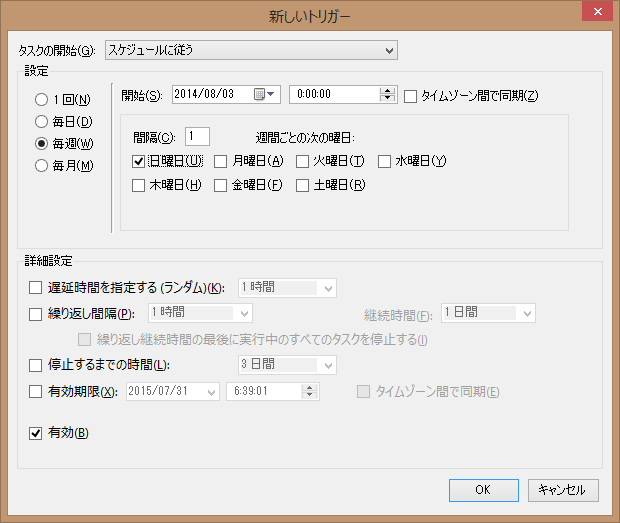
次に「トリガー」タブで「新規」を押します。


例えば毎週日曜日、0時に起動するタスクであればこんな感じで設定すれば良いでしょう。


問題がなければ「OK」を押します。
次に「操作」タブで「新規」を押します。


「プログラム / スクリプト」欄の「参照」ボタンからScreaming Frog SEOのexeファイルを指定します。32bit版OSであれば通常「C:\Program Files\Screaming Frog SEO Spider」にあります。
※以下の画像は64bitOS版です。


そして、「引数の追加」のところに

--crawl http://www.example.com/

のように、「--crawl」と指定したいURLを入れれば完成です。


ちゃんとスケジュールが出来たかどうかは、左メニュー「タスク スケジューラ ライブラリ」でチェックしてみてください。


■Windowsでデスクトップにショートカットを置く

引数を持ったタスクスケジューラが登録できるということは・・・デスクトップに直接ショートカットを置くことも可能だということです。
ショートカットを置けば、わざわざアプリケーションを起動してから特定のURLを入力したりする必要がなくなります。

では早速作成してみましょう。

デスクトップなどを右クリックして「ショートカット」を作成します。


まずはスケジュールを作る時と同様に「参照」ボタンを押して、Screaming Frog SEOのexeファイルを指定します。


その後に引数を指定します。


これで完成ですね。

■Mac OS X

Macのスケジュールの組み方は、Windowsユーザなので詳しくないのですが、オフィシャルの案内に寄ると

ファイル作成 : uk.co.screamingfrog.seo.spider.scheduler.plist in ~/Library/LaunchAgents/

コンテンツの内容はこのようなソースとなるようです。

<?xml version="1.0" encoding="UTF-8"?> <!DOCTYPE plist PUBLIC "-//Apple//DTD PLIST 1.0//EN"
"http://www.apple.com/DTDs/PropertyList-1.0.dtd">
<plist version="1.0">
<dict>
<key>Label</key>
<string>uk.co.screamingfrog.seo.spider.scheduler</string>
<key>ProgramArguments</key>
<array>
<string>open</string>
<string>/Applications/Screaming Frog SEO Spider.app</string> <string>--args</string>
<string>--crawl</string>
<string>http://www.example.com/</string>
</array>
<key>StartCalendarInterval</key>
<dict>
<key>Hour</key>
<integer>2</integer>
</dict>
</dict>
</plist>


<ご参考>