どこどこJPとClickTaleを用いたウェブ改善と営業効率の上昇 - Part2

前回に引き続き、どこどこJP」と「ClickTale」、それからGoogle Analyticsを利用したウェブ改善と営業効率アップという内容で書かせて頂きます。

普段ECサイトの解析ばかり行なっているため、今回目標としている"営業効率アップ"という側面でウェブサイトを解析するのは非常に難しいと感じましたが、今回「ユーザーモデリング」という考え方を利用して考えていくことにしました。

■ユーザモデリングの3階層(安藤 , 2010)
3階層とは、「属性層」「行為層」「価値層」の3階層です。
通常はもっと広く、「サービスデザイン」の分野で利用されますが、属性層とはすなわちサービスを提供する上で想定される、または実際のユーザーから導き出されるペルソナです。
行為層とはそのペルソナの行動で、主にカスタマージャーニーマップなどで明らかにされてくるものです。価値層はそのサービスの本質的なニーズになります。


通常、新しいサービスを考える際、ペルソナに新しい行動を提案し習慣づける事が出来るのであれば、新しい価値が生まれ、それが新しいサービス価値となります。


しかしながら、この理論は1つのWEBという狭い範囲でも適用することが出来ると思います。
1サイトで考えた場合、既にサービスが提供されているならば、想定ユーザー層は確定されているとは思いますが、そこからの行為とは例えば「サイト内検索」であったり、「主要導線」であったりします。


そして、「行為層」の重なり具合が、少しでも重なっている場合は現在のサービスの改善、全く重ならない行為と価値を考えるならば新規サービスの立案につながると考えています。


ユーザーの行為とユーザーへ提供する価値が、サービス提供側の想定と完全に一致することはありませんが、WEBにとどまらず何らかのサービスを提供する以上、その利用者の行為と利用者が期待している価値にそのサービスを近づける必要がある。

というのが最近私自信が考えている事です。

次回は今回のユーザモデリングを利用し、目的を達成するためにどのような考え方をしたかをご説明します。

どこどこJPとClickTaleを用いたウェブ改善と営業効率の上昇 - Part1

今回5月21日と6月18日に開催された「スキルアップ・コンテンツ委員会」の定例会といたしまして、「GAのカスタム変数を活用してセグメントしたユーザの分析」をテーマに行われたセミナーのご報告と、私自身が行った発表内容を全4回に渡ってご紹介させていただきたいと思います。


利用するツールはタイトルにありますとおり、「どこどこJP」と「ClickTale」、それからGoogle Analyticsの3つです。
Google Analyticsに関しましては、説明するまでもないと思いますが、その他2ツールに関しましては簡単にご紹介させていただきます。


エリアターゲティング(ジオターゲティング)を得意としており、アクセスをしてきたユーザーのアクセス元地域を特定したり、企業データを特定するなど、Google Analyticsとの連携だけでなく地域別・企業別広告配信などに活かす事も可能なツールです。


イスラエルの企業が提供しているツールで、基本的なアクセス解析機能の他に「ビデオプレイバック」機能、ヒートマップ(スクロール、クリック、マウスオーバー、アテンション)、コンバージョン解析(フォーム、コンバージョンファネル、リンク解析)機能など、ウェブ改善には欠かせない多様な機能を備えております。


さて、今回の設定は以下のようになっております。


■解析サイト

目的
対象サイトをよく閲覧されている企業および、コンバージョンされた企業を特定し、その閲覧行動を見ることでコンバージョンするユーザーの特徴をつかみ、営業へ繋げることが出来るかどうかを検討する。
またはサイトを改善し、よりコンバージョンに結びつく改善策を提案する。


■仕組み(設定)
対象サイトの解析にはGoogle AnalyticsとClickTaleの2つを利用し、それぞれの解析データを見る。

以下は少しわかりにくい図になりましたが、対象WEBサイトを閲覧すると自動的にGoogle AnalyticsとClickTale側へ情報が飛びます。
サイトを閲覧するとGoogle Analyticsのカスタム変数を利用して、ユーザーのIPアドレスから特定された企業情報をGoogle Analyticsへ情報として受け渡します。


また、企業情報とClickTaleのユーザーIDを紐付ける事で該当企業の担当者が実際に行なっている行動をヒートマップレコーディング機能を利用して閲覧します。

次回は分析を行う前段階として、目的を達成するために私が今回考えたユーザーモデリングについてご紹介します。

【Google論文】Swipe Vs. Scroll: Web Page Switching on Mobile Browsers

Googleの論文は閲覧可能なものも多いですが、1週間以上前に公開された論文がSmartphoneのSafariとChromeのタブUIに関するフラストレーション。

論文はこちら

ブラウザのタブインターフェースはだいぶ定着した感があるけれども、狭い画面の中でタブというものを実現するのは非常に難しい。


たまには、こんな論文を眺めてみるのも面白いと思いますよ。


まぁアブストと結論だけは先に読んで、中身はあまり読んでないんですけどね。


【読了】DSP/RTB入門、DMP入門


主に広告系業界で今年花開くと言われているDMPの世界。
アメリカからは数年遅れてる印象だけど、データドリブンな思考、即ち「データによって、今起きている事実を把握すること」、そして「データによって、その原因は何かを知ること」、さらに「打ち手(施策)を企画し、その結果を予測すること」を実現するためには必要な技術であることは間違いない。

広告会社的な視点は本書に譲るとして、事業会社的な視点としてはサイト内でプライベートDMPを構築し、ユーザーにアピールするためには、自社データとしてのプライベートDMPから導き出す数々の特徴量による分類を事前に保持し、新規またはリピーターの行動をリアルタイムに解析し、特徴量との相関によって素早く分類し、該当ユーザーへバナーを含めて情報を提供する必要がある。

そう考えると、自社サイトでDMPを駆使する場合、単に現在実施しているキャンペーンのバナーを表示するだけではなく、ECサイトであれば単純にサイトで提供している分類のバナーなど、ユーザーが迷うことなく目的のページへ辿り着けるようにすることも重要な施策になる。

その意味で広告業界主体で考えられているDMPの概念はやや狭く感じた。

ただ、OpenDPF構想のような外部データを利用した特徴量の把握と、オーディエンス拡張技術を利用することにより、素早いターゲティングと新規ユーザーの自社サイト誘導が可能になることは間違いないと思われ、その点では非常に可能性を感じた。


DMPを利用した外部サイトへの広告配信では、自社がターゲットと考えているペルソナと、実際に利用するペルソナの差分が埋まるだろうと思われる。そして、自社サイト内でも目的までのルート最適化など活用範囲は大きい。

Google Formのデザインをカスタマイズしてチェックボックスに画像を付ける

Googleフォームを利用していて不便に感じるのがカスタマイズ性。
痒いところに手が届かない!
ということはありませんか?

実は最近調べていて、結構自由にカスタマイズ出来るということがわかりました。

こんなサンプルも作ってみましたが、自由度が高い!!


つくり方

1.Googleフォームを作成します!
※選択項目など、全てフルデータでちゃんと作ってください。


2.ライブフォームを開いて、ページのソースを取得!


3.あとはソースを煮るなり焼くなりして、自分のサイトに組み込んだり、基本何でもできるようです。
サンプルフォームはdropbox内に作りました。


まぁ考えてみれば、formのポスト先のaction指定などがされているので、Google側で何かされていない限り、ちゃんと受けてくれるということですね。

これでGoogleフォームを使って、自由なデザインが出来る!!

Google AnalyticsデータをGoogle Spreadsheetで取得して集計する 【2013年α版script】無料でデータを取得したい!

1ヶ月ほど前から、今までの方法でGoogle SpreadsheetからAnalyticsのデータを取得することが出来なくなっています。
完全にOAuth2認証が必須になっているようです。

海外無料ツールも最近有料になったりして、自分で何とか作れないものかと思い、まだ酷い状態ですが、簡単にScriptを作ってみました。

Scriptを見る
※閲覧はGoogleアカウントが必要なようです。

エラー処理が中途半端だったり、色んな制約が発生しています。
改善の余地がありまくる無駄なScriptですが、少しずつ改良出来ればと思っています。

■使い方

1.Google Spreadsheetを新規に作成して、「tool」から「Script editor」を開く

2.Scriptを貼る


3.適当な名前を付けてScriptを保存した後に、「File」から「Upgrade authorization experience」を選択する。
※イケてなさすぎる点!!

4.「Yes」を選択。
要するに、Scriptを実行する人ごとに認証が求められるということ。。。これ、イケてない。。。
※一応、Googleのヘルプを見ている限り、この操作無くAPI Keyを保存しておけばイケるはずなんですが、色々試しても解決出来なかったので・・・


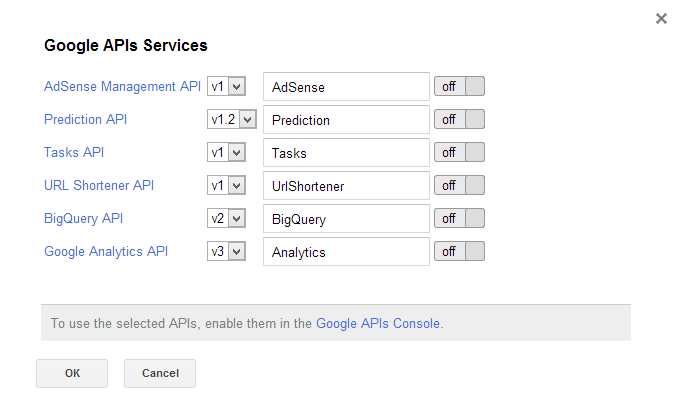
5.「Resources」から「Use Google APIs」を選択


6.Google APIs Servicesの中からAnalyticsをon!

7.「on」になったことを確認したら、フッターの「Google APIs Console」のリンクをクリック
※本当はauthorization experienceを同意していない場合、ここでAPI Keyを入力する必要がある。


8.飛んだ先のページでAnalytics APIを「on」に。


9.再びScriptの画面に戻って、一度ScriptをRunする。


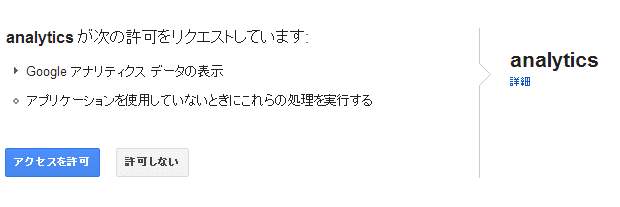
10.ここで認証が求められるので、「Authorize」を選択。


11.「アクセスを許可」で認証通過!


■使い方
数式として使います。

式の形式は
getData(profileId, metrics, startDate, endDate, filters, dimensions, segment, sort, startindex,
maxresults)

赤字は必須項目です。

それ以外は一応、必須じゃないので省略して構わないのですが、式を動かしてみた際、色々とエラーが発生したので、裏側ではダミーで値をもたせていたりします。

項目の説明はGoogleのヘルプページが一番詳しいです。

ちなみにprofileIdはAnalyticsのURLからも分かりますが、ツールまたはScriptを組んで調べたほうが早いかもしれません。

URLの場合は「~/visitors-overview/a[account ID]w[web property ID]p[profile ID]/」こんな構造になっていますので、「profile ID」を拾ってしまえばOKです。

ツールやScriptに関しては私は有料ツールの無料1ヶ月期間に取得してしまいました。


■残りの項目説明
【metrics/dimensions】
Googleのこのページに書かれている左側がdimension、右側がmetricsです。

Metricsは結果として欲しいデータ、dimensionは切り口みたいなものです。
例えば、先週一週間の日次セッション数を出力したい場合、metricsに「visits」(セッション数)、dimensionに「date」(日次)を指定すれば完了です。

【startDate、endDate】
解析期間のはじめと終わり

【filters】
dimensionまたはmetricsのフィルタです。
filterで使える表現については、Googleのヘルプを参照してください。

【segment】
Advanced Segmentです。「すべて」は「-1」だったり、自分で作ったカスタムセグメントは数字の桁数が多いIDをそれぞれ持っています。

【sort】
単純なソートです。
複数のkeyを入れられますが、先頭から順に第1ソートキー、第2ソートキーとなるようです。

※Spreadsheetで集計していていつも思う不満が、ウェブで出来る「加重」ソートが出来ない事です。ウェブサイトのURL的には「smart」とか付いていたような気がしますが、このAPIを使ったソートでも実装して欲しいなぁ。。。

【startindex/maxresults】
開始位置と表示件数ですが、気にすべきは表示件数の方かもしれません。
ただ、Spreadsheetと連携させたデータ取得では、あまりデータ数を取得することが出来ないと考えておいたほうがいいです。


■制約事項
色々ありますが、、、最大の制約事項は「認証」をするため、そのSpreadsheetのアカウントに解析したいAnalyticsのユーザー権限または管理者権限が付与されていなければならない事でしょう。

一応gmailアカウントだけでなく、企業が使うAppsでも利用できましたので、その辺りでの差別はありません。


■最後に!!
言い訳ですがw
僕、エンジニアじゃないんでソースの中途半端感は許して!w

でも、色々とご指摘いただけると嬉しかったりします。

【読了】良いウェブサービスを支える「利用規約」の作り方

良いウェブサービスを支える「利用規約」の作り方

「ウェブサービスという武器を磨くのと同時に、利用規約という防具も常に新しいものにしなければならない」

サービスを展開する上で準備する必要のある「利用規約」。もちろん「利用規約」で免責事項などを記載していたとしても、その規約自体が法律に照らして違法であるならば、面積とならない事は重々承知していたけれども、具体的に何の法令と照らしあわせて違法になるかなど、細かい部分の知識は全くありませんでした。

本書は細かく業種別に適用される可能性のある法律や過去事例、そして権利義務関係だけでなく「利用規約」や「プライバシーポリシー」、「特定商取引法に基づく表示」の雛形の提示と、その雛形の項目1つ1つの説明まであり、固くない内容に噛み砕かれ、しかも薄めの本にもかかわらず内容の充実と即利用、即見直しという実行動に結びつく構成になっている点は本当に脱帽です。

そして、「当社は、ユーザーが本サービスを利用して生じた損害に関し、一切の責任を負いません」という文章は消費者契約法によって無効にされる条項の代表例として紹介されつつも、「利用規約」それ自体はユーザー対応を簡易化する防具でもあるため、雛形のなかにも一部利用されています。

ECを主体として行なっている企業にとっては、「特定商取引法」が表示を求めている11項目や、通信販売における表示事項のルールがとても参考になるでしょう。表示項目のルールは販売価格や送料などの消費者負担金額を全て表示した場合、代金等の支払い時期などの表示を省略できるか、省略することが出来ないのかが表になったものです。

日本の法律が既存のウェブサービスに追いついていないなどと言って法律を破ってしまうと、最悪事業をたたまなければならなくなったりするわけなので、そのためにもちゃんと適用される可能性のある法律に関しては多少の知識があったほうが良いわけですが、本書の雛形には英語版も付いているので、ぜひ内容を把握した上で活用して、新しいサービスを立ちあげていただきたいと思います。

さて、私は自社の規約でも再度見直しましょうかね・・・w

(以下、自分が知らなかったメモ)
・個人情報収集に関する利用目的として「事業活動に用いるため」や「提供するサービスの向上のため」という書き方では利用目的を具体的に特定できていないと判断されないため不可。

・ウェブで海外向けに動産売買を行う場合「ウィーン売買条約」が適用される可能性がある。

・商標権に関しては、他人が商標登録をする前から使用していた場合、常に他人の商標権に対抗できると思いがちだが、一部を除き、後から他人が取得した商標権に対抗することはできない。

・著作者には「著作者人格権」と「著作財産権」という2種類の権利が自動的に付与される。

・サーバにアップされた著作物を利用規約上無制限・無償で利用できるような書き方をしていた場合でも、あくまで「著作者からライセンスしてもらっている」という立場になる。そのため、そのコンテンツを独占的に利用してビジネスを展開することまでは出来ない。
著作権も譲渡してもらうためには「著作権法第27条及び28条に定める権利を含め」て、無償譲渡を宣言することと、さらに「著作者人格権」に配慮し、著作者人格権の不行使条項を入れる必要がある。

・「利用規約」上では例えば、ユーザー情報の保管、管理に責任を負わないと記載していても、営業資料などで「責任を負う」ような記載があった場合は、利用規約の内容が上書かれる可能性がある。