この投稿は Google Analytics Advent Calendar 2015 の 8日目の記事です。分析視点ですみません。
見えないデータを可視化する
Google Analytics(GA)で既にビジュアル化されているものを、Excel等で再度ビジュアル化する意味はあまりありません。
インターフェースが嫌いで自分なりに作り直すか、社内ポータルなどで皆が見れるようにビジュアル化する事はあるかもしれませんが、ウェブを運営している人は見えないデータを見える化する努力をしなければなりません。
そこで必要な能力は今回書く セグメントを自分で書く / 作る技術 です。
セグメントを書きまくる
セグメントはセグメントでも今回取り上げるのはCore Reporting API側のセグメントですが、基本的にはウェブで言う「アドバンスセグメント」の「カスタム」についてです。(Built-inで最初から予約されているセグメントに関しては最後に補足)
セグメントはサイトによって書き方が全く異なりますので、あまりウェブで具体的に語られることはありません。またCore Reporting APIのセグメントは非常に難しいものですので活用している人を殆ど知りません。Googleヘルプが優秀というのもあると思います。
セグメントを書き始める OR Core Reporting APIをいじる上で参考とするページがこの2ページ。
本記事に関して「そんなのタブロー使ったらいいじゃん」とか、「このツールのほうが簡単だよ」とかは色々あると思いますが、今年中 OR 来年にはGoogleヘルプページにあるセグメント例を見ても全く動じぬ心を身につけましょう!
はじめにWEBとAPIのセグメントに関する簡単な対比説明
こんな条件ありえませんが、仮に以下のような条件をAPI化したいとします。
左側のメニューが「条件」となっているので condition:: を使います。(乱暴
フィルタが2つ(2枠)ありますので、ユーザーに関する条件は users::condition:: で書き始めます。セッションに関する条件は sessions::condition:: で書き始めます。
では、WEBキャプチャの条件を一気に書いてしまいます。
users::condition::ga:landingPagePath=@0;ga:landingPagePath=@1;sessions::condition::ga:landingPagePath=@2,ga:landingPagePath=@3
「=@」 は 「含む」、「;」がAND条件、「,」がOR条件。上から順にザッと書いていく感じです。仮に2つ目のセッション条件が「含める」ではなく「除外する」条件だとするなら
users::condition::ga:landingPagePath=@0;ga:landingPagePath=@1;sessions::condition::!ga:landingPagePath=@2,ga:landingPagePath=@3
こういう対比が何となくわかっていれば、ウェブで普段取得しているものをAPI化するのも楽でしょう。逆に日次で何か条件内の数字をインクリメントしていたりするものは、API化してしまうと楽ちんです。
ではここから先はお題を提示します。基本ソラで回答を書いていますので回答例が間違っていたら指摘してくれたら嬉しいです。オフィシャルのヘルプで間違っていると思われる点もありますが…
設問スタート(8題しか無い)
前提
・ドメイン情報もGAのページに表示している状況を元に記載しています。
・設問が悪いというクレームは受け付けておりません。何卒ご了承ください m(_ _)m
・設問が悪いというクレームは受け付けておりません。何卒ご了承ください m(_ _)m
設問1
キャンペーンページ www.foo.com/campaign/a/ を踏み、続けてその詳細ページ www.foo.com/campaign/a/1/ へ遷移したセッションを絞り込むセグメントを書いてください。
解答例
sessions::sequence::ga:pagePath==www.foo.com/campaign/a/;->ga:pagePath==www.foo.com/campaign/a/1/
1問目から「条件」ではなく「シーケンス」を使っていますあが、シーケンスの場合は condition:: ではなく sequence:: を使います。
設問2
特定の1日においてユーザが何回特定のページ www.foo.com/page1/ を閲覧したか、以下のようなカラースケールを用いたマトリックスで俯瞰したいと思います。まずは0時台に特定ページを閲覧した人が次に何時にアクセスしてくるかのデータを抽出するセグメントを書いてみてください。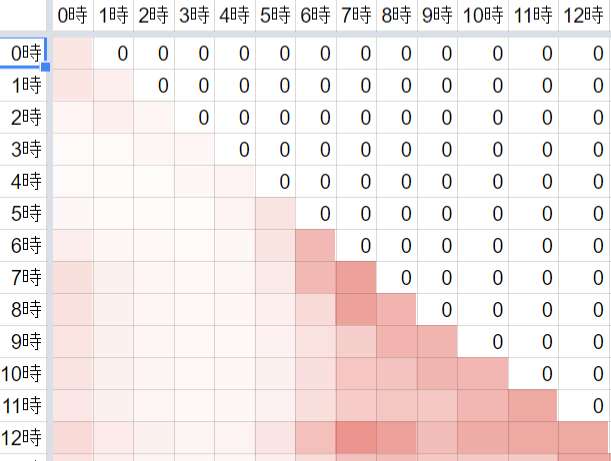
解答例
users::condition::ga:hour==00;ga:pagePath==www.foo.com/page1/
※start date , end dateを特定日に限定してしまえば良いかな
※metricsはga:users , dimensionsは ga:hour , sortはga:hourを指定する
※この取得の仕方の場合はグラフを描画するタイミングや連続的に一気にデータを取得する必要はあります
※この設問、結構批判されるかもw 色んな意味で。
設問3
キャンペーンページ www.foo.com/campaign/a/ を踏み、続けてその詳細ページ www.foo.com/campaign/a/1/ へ遷移したセッションと、キャンペーンページ www.foo.com/campaign/b/ を踏み、続けてその詳細ページ www.foo.com/campaign/b/1/ へ遷移したセッションの2つのセッションを含むセグメントを書いてください。解答例
sessions::sequence::ga:pagePath==www.foo.com/campaign/a/;->ga:pagePath==www.foo.com/campaign/a/1/;sessions::sequence::ga:pagePath==www.foo.com/campaign/b/;->ga:pagePath==www.foo.com/campaign/b/1/
設問1を2つくっつけただけですが、usersレベルで書いても良いですね。
条件同士はANDでしかくっつきませんので2条件を「;」でつなげます。
設問1を2つくっつけただけですが、usersレベルで書いても良いですね。
条件同士はANDでしかくっつきませんので2条件を「;」でつなげます。
設問4
キャンペーンページ www.foo.com/campaign/a/ を少なくとも1度は踏んでおり、1セッションあたりの滞在時間が1分以上5分未満のセッションが含まれるユーザ数を抽出するセグメントを書いてください。
解答例
users::condition::ga:pagePath==www.foo.com/campaign/a/;perSession::ga:sessionDuration<>60_299
無理やり作った設問ではありますがperSessionなどのスコープも忘れないようにしようという戒めのお題ですw
perSessionなどのスコープを使用しない場合、意図せぬスコープが適用される可能性があります。Googleヘルプの例を利用するならば
・ライフタイムバリューが1000円以上のユーザ抽出
users::condition::perUser::ga:revenue>=1000
users::condition::ga:revenue>=1000
・1セッションで1000円以上のユーザ抽出
users::condition::perSession::ga:revenue>=1000
解答例
users::condition::ga:sessionCount<>10_19;sessions::condition::ga:pagePath==www.foo.com/campaign/a/
前の問題とは反対にperSessionが使えないという問題。この辺のスコープまわりはヘルプも不親切な気もしています。ちなみにga:pagePathはスコープ指定出来ません。こういう出来ない事からくる制約を感じる事があります。
ヘルプ側だとそもそもアドバンスセグメントとして指定できないものもスコープのテーブルに多数入っていますが、たぶんスコープ指定してもダメな気がします。とくにaverage系とか。(ちゃんと検証していません)
単純に上の設問だと sessions::condition:: 自体特に不要ですね。同じ結果が返ってくると思います。
解答例
users::condition::ga:deviceCategory==Desktop;ga:browser==Chrome;ga:landingPagePath==www.foo.com/campaign/a/;perHit::ga:timeOnPage>=10;ga:revenue>1000
この問題はperHitとかperSessionなどのスコープが及ぼす影響範囲を捉えるのには良い問題かなと思い作りました。
perUser、perSession、perHitは、その直後に指定されたAPI名だけに適用されます。ということで最後のga:revenueはユーザレベルで適用されています。
Googleヘルプだとこんな例が載っています。perSession::を2回書いていますね。
users::condition::ga:sessions>100;ga:daysSinceLastSession>=7;perSession::ga:transactions>2;perSession::ga:sessionDuration>100
具体的に「セッションあたり」と思い描いているのであれば、perSessionを付けてもよいかもしれません。
解答例
users::sequence::^ga:sessionCount==1;dateOfSession<>2015-04-01_2015-04-07;->>ga:sessionDurationBucket>600
※個人的にはいきなり書けと言われたら下のように書いてしまいます…が、間違いです。
users::condition::ga:sessionCount==1;dateOfSession<>2015-04-01_2015-04-07;ga:sessionDurationBucket>600
実はこの辺が非常に理解しづらい。Advent Calendarの10日目でも少しだけ補足しますが、自分も完璧に理解出来てはいません。
APIを書いて不安が少しでもあったら、一旦ウェブで作ってみる事そしてAPI側とデータの付け合せすることをオススメします。
解答例
users::condition::ga:pagePath==www.foo.com/campaign/a/;perSession::ga:sessionDuration<>60_299
無理やり作った設問ではありますがperSessionなどのスコープも忘れないようにしようという戒めのお題ですw
perSessionなどのスコープを使用しない場合、意図せぬスコープが適用される可能性があります。Googleヘルプの例を利用するならば
・ライフタイムバリューが1000円以上のユーザ抽出
users::condition::perUser::ga:revenue>=1000
users::condition::ga:revenue>=1000
・1セッションで1000円以上のユーザ抽出
users::condition::perSession::ga:revenue>=1000
設問5
セッション回数が10回以上20回未満のユーザで、かつキャンペーンページ www.foo.com/campaign/a/ を少なくとも1度は踏んでいるユーザを抽出するセグメントを書いてください。解答例
users::condition::ga:sessionCount<>10_19;sessions::condition::ga:pagePath==www.foo.com/campaign/a/
前の問題とは反対にperSessionが使えないという問題。この辺のスコープまわりはヘルプも不親切な気もしています。ちなみにga:pagePathはスコープ指定出来ません。こういう出来ない事からくる制約を感じる事があります。
ヘルプ側だとそもそもアドバンスセグメントとして指定できないものもスコープのテーブルに多数入っていますが、たぶんスコープ指定してもダメな気がします。とくにaverage系とか。(ちゃんと検証していません)
単純に上の設問だと sessions::condition:: 自体特に不要ですね。同じ結果が返ってくると思います。
設問6
PCのChromeブラウザでランディングページがキャンペーンページ www.foo.com/campaign/a/ 、ページ滞在時間が10秒以上のユーザで、かつ収益が1000を超えるユーザを抽出するセグメントを書いてください。解答例
users::condition::ga:deviceCategory==Desktop;ga:browser==Chrome;ga:landingPagePath==www.foo.com/campaign/a/;perHit::ga:timeOnPage>=10;ga:revenue>1000
この問題はperHitとかperSessionなどのスコープが及ぼす影響範囲を捉えるのには良い問題かなと思い作りました。
perUser、perSession、perHitは、その直後に指定されたAPI名だけに適用されます。ということで最後のga:revenueはユーザレベルで適用されています。
Googleヘルプだとこんな例が載っています。perSession::を2回書いていますね。
users::condition::ga:sessions>100;ga:daysSinceLastSession>=7;perSession::ga:transactions>2;perSession::ga:sessionDuration>100
具体的に「セッションあたり」と思い描いているのであれば、perSessionを付けてもよいかもしれません。
設問7(Googleヘルプからのパクリ問題)
2015/4/1~2015年4/7に初めてアクセスし、サイト滞在時間が600秒を超えるユーザを抽出するセグメントを書いてください。解答例
users::sequence::^ga:sessionCount==1;dateOfSession<>2015-04-01_2015-04-07;->>ga:sessionDurationBucket>600
※個人的にはいきなり書けと言われたら下のように書いてしまいます…が、間違いです。
users::condition::ga:sessionCount==1;dateOfSession<>2015-04-01_2015-04-07;ga:sessionDurationBucket>600
実はこの辺が非常に理解しづらい。Advent Calendarの10日目でも少しだけ補足しますが、自分も完璧に理解出来てはいません。
APIを書いて不安が少しでもあったら、一旦ウェブで作ってみる事そしてAPI側とデータの付け合せすることをオススメします。
設問8
2015年に発売されたスマートフォン端末の中でSOV32、SOV31からアクセスされており、Chromeを利用しているセッション数を絞るセグメントを書いてください。
解答例
sessions::condition::ga:mobileDeviceModel[]SOV32|SOV31;ga:browser==Chrome
sessions::condition::ga:mobileDeviceModel=~.*(SOV32|SOV31).*;ga:browser==Chrome
一応 [] というリスト演算子がパッと出てくるかどうかのために用意した問題ですが、私自身実際に利用したことはありません。たぶんリスト演算子を利用したほうが処理は速いと思いますが。
というのはたぶんリスト演算子は完全一致じゃないか?と思っていたりします。(誰か試してみて!)
というのはたぶんリスト演算子は完全一致じゃないか?と思っていたりします。(誰か試してみて!)
そうなると一つ目の解答例だと引っかからない可能性が大きいのです…
※最近気づいたのは、GAのmobileDeviceModel名が同じ機種なのに変わる事があるということ。「Xperia」などの冠の有り・無しで同一機種のデータが存在している事を見て気づいたのですが、もしかしたらキャリアによって違うとかあるのかも?
※最近気づいたのは、GAのmobileDeviceModel名が同じ機種なのに変わる事があるということ。「Xperia」などの冠の有り・無しで同一機種のデータが存在している事を見て気づいたのですが、もしかしたらキャリアによって違うとかあるのかも?
最後に…
セグメントが重要だということは分かっていても、なかなか視点が思いつかないとか色んな悩みがあると思います。
最近はデザイン思考だったり、エンジニア・デザイナ・マーケター・プランナー・責任者なども巻き込みながらサービスを作るという会社が増えている気がします。その過程でペルソナをエスノグラフィ的手法で作成するだけでなく、アクセス解析の結果だったり、潜在ニーズを探るためのSEO的な視点などを利用して皆で作るとなった場合には、「このサービスを利用するユーザはどういう人だろう?」という視点が発生します。
セグメントはそのゴールとなる全体像へのアプローチの過程で発生する問いを、GAのsegmentとして全て書き起こせばイイのです!(乱暴
こういう問いは都度発生するもので、片っ端から毎日のようにsegmentを書いてみる。そんな事をしてみると良いかもしれませんよ?
本当は1000本ノックばりに設問作りたかったなぁ(ぉぃ
皆でセグメントに関するお題を出しあうと面白いかも!
8問だけなのに長過ぎるよ…このエントリ。
本当は1000本ノックばりに設問作りたかったなぁ(ぉぃ
皆でセグメントに関するお題を出しあうと面白いかも!
8問だけなのに長過ぎるよ…このエントリ。
(参考)予約されているsegment
予約されているアドバンスセグメント(Built-in系)指定です。予約されているsegmentは自分でsegmentを書く必要がありません。
| gaid::-1 | All Sessions |
| gaid::-2 | New Users |
| gaid::-3 | Returning Users |
| gaid::-4 | Paid Search Traffic |
| gaid::-5 | Non-Paid Search Traffic |
| gaid::-6 | Search Traffic |
| gaid::-7 | Direct Traffic |
| gaid::-8 | Referral Traffic |
| gaid::-9 | Sessions with Conversions |
| gaid::-10 | Sessions with Transactions |
| gaid::-11 | Mobile and Tablet Traffic |
| gaid::-12 | Non-bounce Sessions |
| gaid::-26 | Tablet Traffic |
| gaid::-2 | Bounced Sessions |
| gaid::-28 | Mobile Traffic |
| gaid::-29 | Tablet and Desktop Traffic |
| gaid::-100 | Single Session Users |
| gaid::-101 | Multi Session Users |
| gaid::-102 | Converters |
| gaid::-103 | Non-Converters |
| gaid::-104 | Made a Purchase |
| gaid::-105 | Performed Site Search |
※Built-inとカスタムを組み合わせる事はできなそうです。